Asp.net与SQL一起打包部署安装
借鉴MSDN webcasts的Asp.net程序部署和李洪根的一篇文章,然后加上自己的亲身体会,把整个SQL和Asp.net(vb.net)一起打包的全过程写一下。
一.准备必要的文件
1. SQL脚本文件,生成以后安装过程中需要的表和存储过程等等;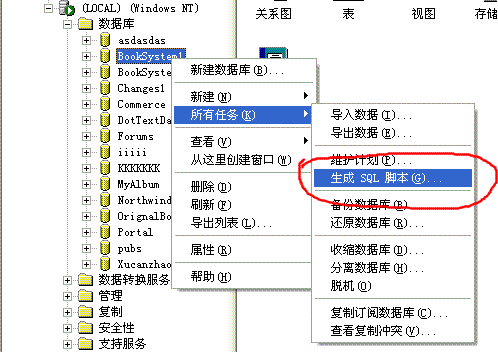
生成之后,就暂时把它命名为db.sql(注意大小写)
2.LisenceFile.rtf的安装文件,因为我的系统是个人的,而且free的,所以就没有做。这个以后也是要用到的。
二.在自己现有的项目里面创建部署项目:
1. 在“文件”菜单上指向“添加项目”,然后选择“新建项目”。(图1-2)
2. 在“添加新项目”对话框中,选择“项目类型”窗格中的“安装和部署项目”,然后选择“模板”窗格中的“Web 安装项目”。在“名称”框中键入 Test Installer。(图1-3)
3. 单击“确定”关闭对话框。
4. 项目被添加到解决方案资源管理器中,并且文件系统编辑器打开。
5. 在“属性”窗口中,选择 ProductName 属性,并键入 GCRM。 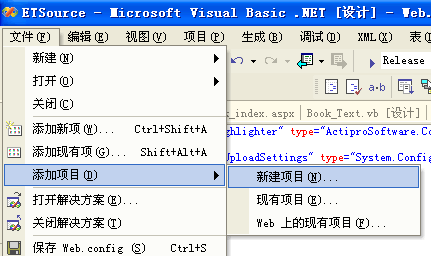
(1-2)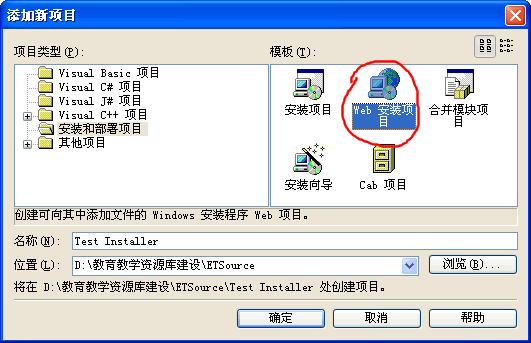
(图1-3)其他项目的作用可以参考Webcast
三。将 VbNetTest项目的输出添加到部署项目中(假如你的虚拟目录是SQLANDASPNet)
1. 在“文件系统编辑器”中,选择“Web 应用程序文件夹"。在“操作”菜单上,指向“添加”,然后选择“项目输出”。(图1-4)
2. 在“添加项目输出组”对话框中,选择“项目”下拉列表中的“SQLANDASPNet”。
3. 单击“确定”关闭对话框。
4. 从列表中选择“主输出”和“内容文件”组,然后单击“确定”。(图1-5)

(图1-4)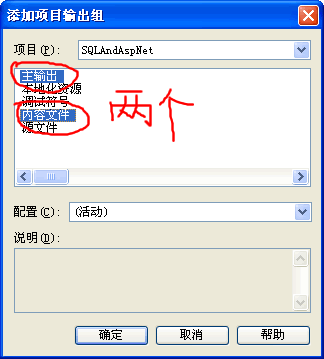
(图1-5)其他的作用可以参考webcast,源文件就是所有项目的的文件
四.
创建自定义安装对话框
1. 在解决方案资源管理器中选择“Test Installer”项目。在“视图”菜单上指向“编辑器”,然后选择“用户界面”。 (图1-6)
2. 在用户界面编辑器中,选择“安装”下的“启动”节点。在“操作”菜单上,选择“添加对话框”。
3. 在“添加对话框”对话框中,选择“许可协议”对话框,然后单击“确定”关闭对话框。 (注:我没有添加,因为暂时我还是不需要,需要的要添加一下哦)
4. 在“添加对话框”对话框中,选择“文本框 (A)”对话框,然后单击“确定”关闭对话框。 (图1-7)
5. 在“操作”菜单上,选择“上移”。重复此步骤,直到“文本框 (A)”对话框位于“安装文件夹”节点之上。
6. 在“属性”窗口中,选择 BannerText 属性并键入:安装数据库.。
7. 选择 BodyText 属性并键入:安装程序将在目标机器上安装数据库。
8. 选择 Edit1Label 属性并键入:数据库名称:。
9. 选择 Edit1Property 属性并键入 CUSTOMTEXTA1。
10. 选择 Edit1Value 属性并键入:GsCrm。
11. 选择 Edit2Label 属性并键入:服务器名:。
12. 选择 Edit2Property 属性并键入 CUSTOMTEXTA2。
13. 选择 Edit2Value 属性并键入:(local)。
14. 选择 Edit3Label 属性并键入:用户名:。
15. 选择 Edit3Value 属性并键入:sa。
16. 选择 Edit3Property 属性并键入 CUSTOMTEXTA3。
17. 选择 Edit4Label 属性并键入:密码:。
18. 选择 Edit4Property 属性并键入 CUSTOMTEXTA4。
19. 选择 Edit2Visible、Edit3Visible ,并将它们设置为 False。(图1-8)
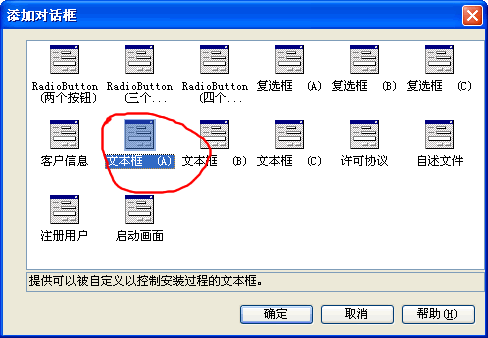
(图1-7)
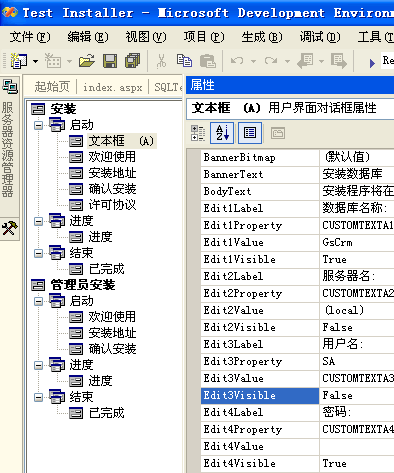
(图1-8)
(五).创建自定义操作
1. 在解决方案资源管理器中选择“Test Installer”项目。在“视图”菜单上指向“编辑器”,然后选择“自定义操作”。(图1-9)
2. 在自定义操作编辑器中选择“安装”节点。在“操作”菜单上,选择“添加自定义操作”。
3. 在“选择项目中的项”对话框中,双击“应用程序文件夹”。
4. 选择“主输出来自 DBCustomAction(活动)”项,然后单击“确定”关闭对话框。
5. 在“属性”窗口中,选择 CustomActionData 属性并键入 /dbname=[CUSTOMTEXTA1] /server=[CUSTOMTEXTA2] /user=[CUSTOMTEXTA3] /pwd=[CUSTOMTEXTA4] /targetdir="[TARGETDIR]\"。 (图1-10)
附/targetdir="[targetdir]\"是安装后的目标路径,为了在dbcustomaction类中获得安装后的路径,我们设置此参数。
另外,安装后的路径也可以通过Reflection得到:
Dim Asm As System.Reflection.Assembly = _
System.Reflection.Assembly.GetExecutingAssembly
MsgBox("Asm.Location")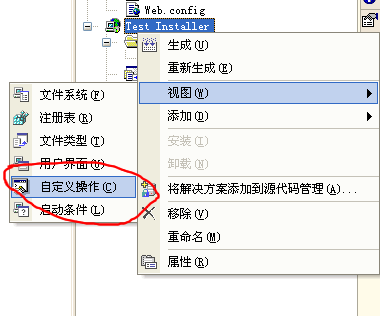
(图1-9)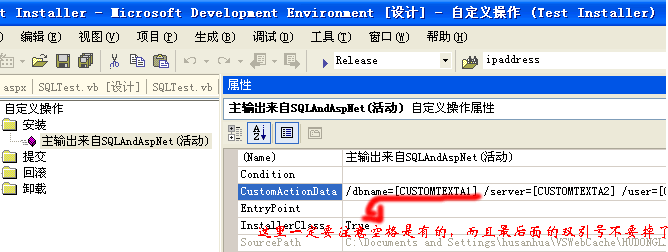
(图1-10)
呵呵,已经好多了,剩下来的是关键性步骤,我花了好多时间研究。
(六)创建安装程序类
1. 在“文件”菜单上指向“新建”,然后选择“项目”。
2. 在“新建项目”对话框中,选择“项目类型”窗格中的“Visual Basic 项目”,然后选择“模板”窗格中的“类库”。在“名称”框中键入 DBCustomAction。
3. 单击“打开”关闭对话框。
4. 从“项目”菜单中选择“添加新项”。
5. 在“添加新项”对话框中选择“安装程序类”。在“名称”框中键入 DBCustomAction。
6. 单击“确定”关闭对话框。(图1-11,1-12)
注:这里是在原来的项目上建立一个简单的安装文件就可以了。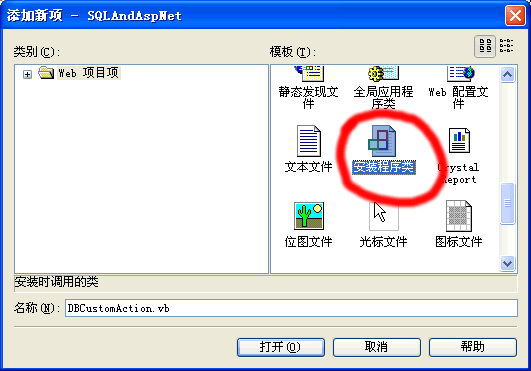
(图1-11)
添加后的效果图: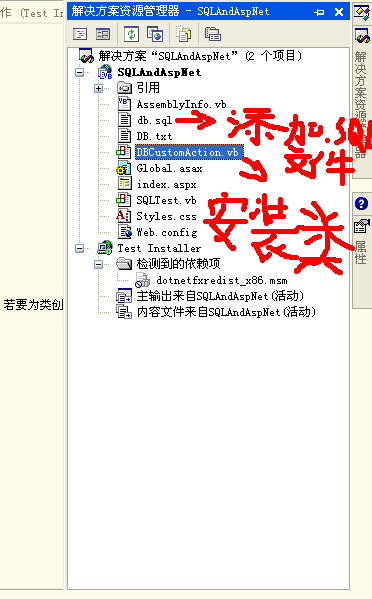
(图1-12)这里的sql文件是要等一下添加的
(七)
添加文件
1. 将SQL Server生成的脚本文件db.sql添加到“Test Installer”项目(图1-12)
2. 将安装文件LisenceFile.rtf添加到“Test Installer”项目
3. 在用户界面编辑器中,选择许可协议,设置LisenceFile属性为LisenceFile.rtf文件
(八)
一下的代码是整个部署的最重要的一部分了
将代码添加到安装程序类中,dbcustomaction.vb类
 Imports System.ComponentModel
2
3
imports System.Configuration.Install4
5
imports System.IO6
7
imports System.Reflection8
9
10
11
 <runinstaller(true)> Public Class DBCustomAction
12

13
inherits System.Configuration.Install.Installer14
15
16
17
 组件设计器生成的代码
56
57
'执行sql 语句58
59
 private Sub ExecuteSql(ByVal conn As String, ByVal DatabaseName As String, ByVal Sql As String)
60
61
dim mySqlConnection As New SqlClient.SqlConnection(conn)62
63
dim Command As New SqlClient.SqlCommand(Sql, mySqlConnection)64
65
command.connection.open()66
67
command.connection.changedatabase(databasename)68
69
try70
71
command.executenonquery()72
73
finally74
75
'close Connection76
77
command.connection.close()78
79
end Try80
81
 end Sub
82
83
public Overrides Sub Install(ByVal stateSaver As System.Collections.IDictionary)84
MyBase.Install(stateSaver)85
86
' ------------------------建立数据库-------------------------------------------------87
88
try89
90
dim connStr As String = String.Format("data source={0};user id={1};password={2};persist security info=false;packet size=4096", Me.Context.Parameters.Item("server"), Me.Context.Parameters.Item("user"), Me.Context.Parameters.Item("pwd"))91
92
'根据输入的数据库名称建立数据库93
94
executesql(connstr, "master", "CREATE DATABASE " + Me.Context.Parameters.Item("dbname"))95
96
'调用osql执行脚本97
98
dim sqlProcess As New System.Diagnostics.Process99
100
sqlprocess.startinfo.filename = "osql.exe "101
102
sqlprocess.startinfo.arguments = String.Format(" -U {0} -P {1} -d {2} -i {3}db.sql", Me.Context.Parameters.Item("user"), Me.Context.Parameters.Item("pwd"), Me.Context.Parameters.Item("dbname"), Me.Context.Parameters.Item("targetdir"))103
104
sqlprocess.startinfo.windowstyle = ProcessWindowStyle.Hidden105
106
sqlprocess.start()107
108
sqlprocess.waitforexit() '等待执行109
110
sqlprocess.close()111
112
'删除脚本文件113
114
dim sqlFileInfo As New System.IO.FileInfo(String.Format("{0}db.sql", Me.Context.Parameters.Item("targetdir")))115
116
if sqlFileInfo.Exists Then117
118
sqlfileinfo.delete()119
120
end If121
122
catch ex As Exception123
124
throw ex125
126
end Try127
128
129
130
' ---------------------将连接字符串写入Web.config-----------------------------------131
132
try133
134
dim FileInfo As System.IO.FileInfo = New System.IO.FileInfo(Me.Context.Parameters.Item("targetdir") & "\web.config")135
136
if Not FileInfo.Exists Then137
138
throw New InstallException("没有找到配置文件")139
140
end If141
142
'实例化xml文档143
144
dim XmlDocument As New System.Xml.XmlDocument145
146
xmldocument.load(fileinfo.fullname)147
148
149
150
'查找到appsettings中的节点151
152
dim Node As System.Xml.XmlNode153
154
dim FoundIt As Boolean = False155
156
for Each Node In XmlDocument.Item("configuration").Item("appSettings")157
158
if Node.Name = "add" Then159
160
if Node.Attributes.GetNamedItem("key").Value = "connString" Then161
162
'写入连接字符串163
164
node.attributes.getnameditem("value").value = String.Format("Persist Security Info=False;Data Source={0};Initial Catalog={1};User ID={2};Password={3};Packet Size=4096;Pooling=true;Max Pool Size=100;Min Pool Size=1", _165
166
me.context.parameters.item("server"), Me.Context.Parameters.Item("dbname"), Me.Context.Parameters.Item("user"), Me.Context.Parameters.Item("pwd"))167
168
foundit = True169
170
end If171
172
end If173
174
next Node175
176
if Not FoundIt Then177
178
throw New InstallException("web.Config 文件没有包含connString连接字符串设置")179
180
end If181
182
xmldocument.save(fileinfo.fullname)183
184
catch ex As Exception185
186
throw ex187
188
end Try189
190
end Sub191
192
 end Class
193
194
有点难度的就是那个Process类,它调用了osql.exe程序,来执行sql语句osql -U,-P,,-d,-i。
web.config的修改代码是利用xml的语法实现。不是很难理解。
最后编译生成!如图:
安装界面:如图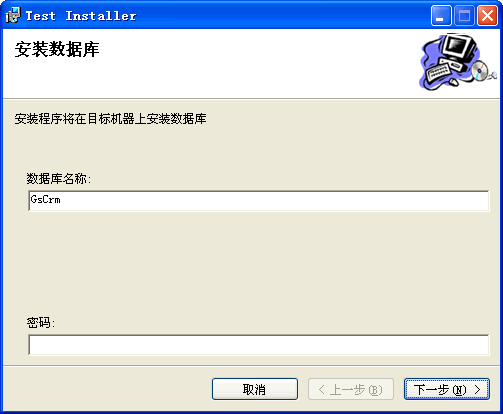
哈哈,总算写完了,也不知道有没有写好 。
。
最后还是感谢李洪根老师和微软的讲师。结合他们的共同的经验,部署起来真的很简单。

 浙公网安备 33010602011771号